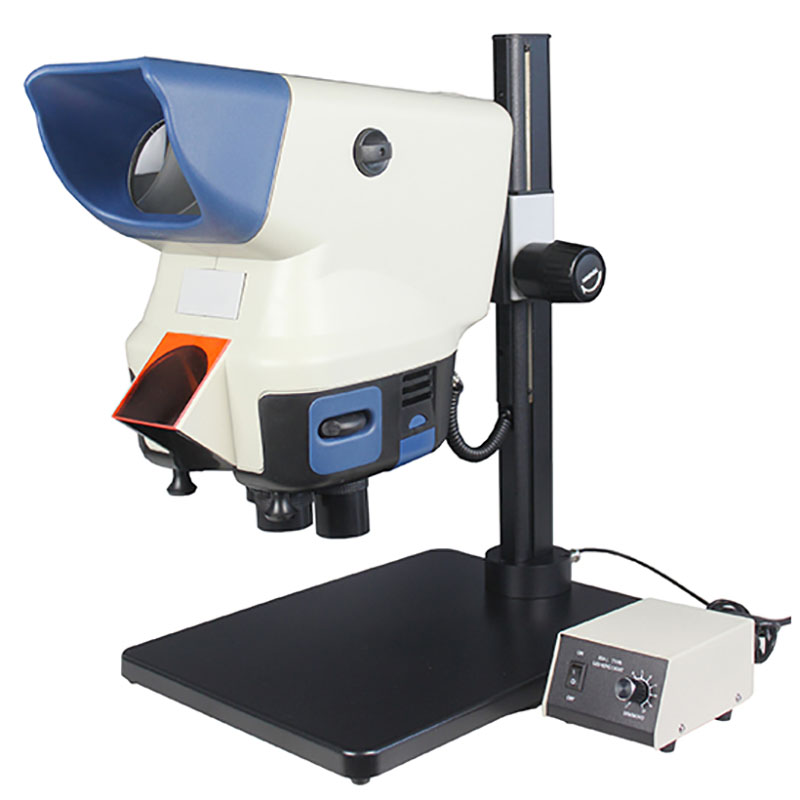

Mikroskop s digitálnym zoomom HDMI série BS-1008D
Úvod
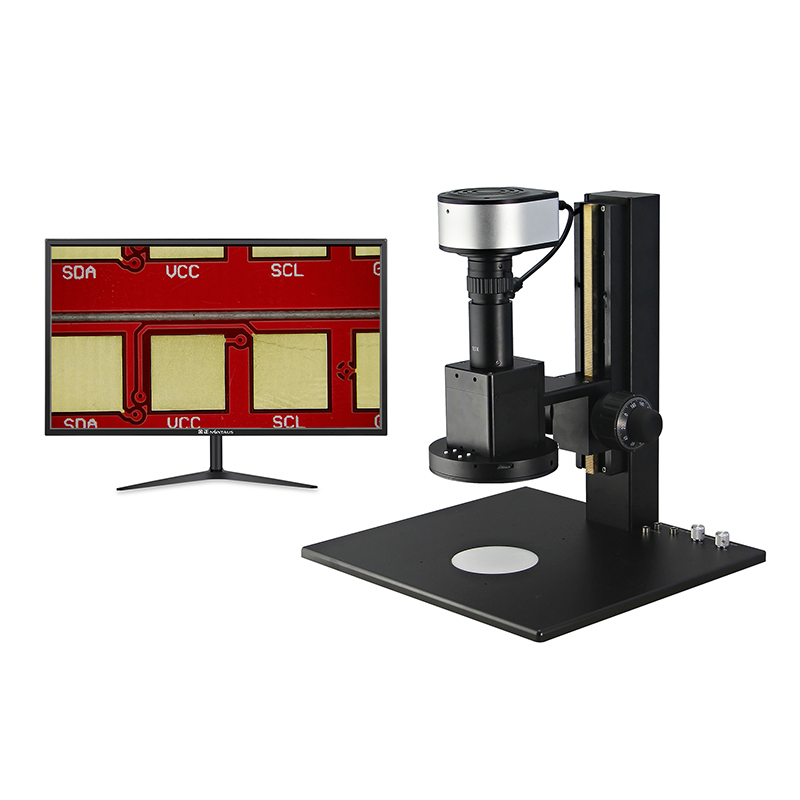
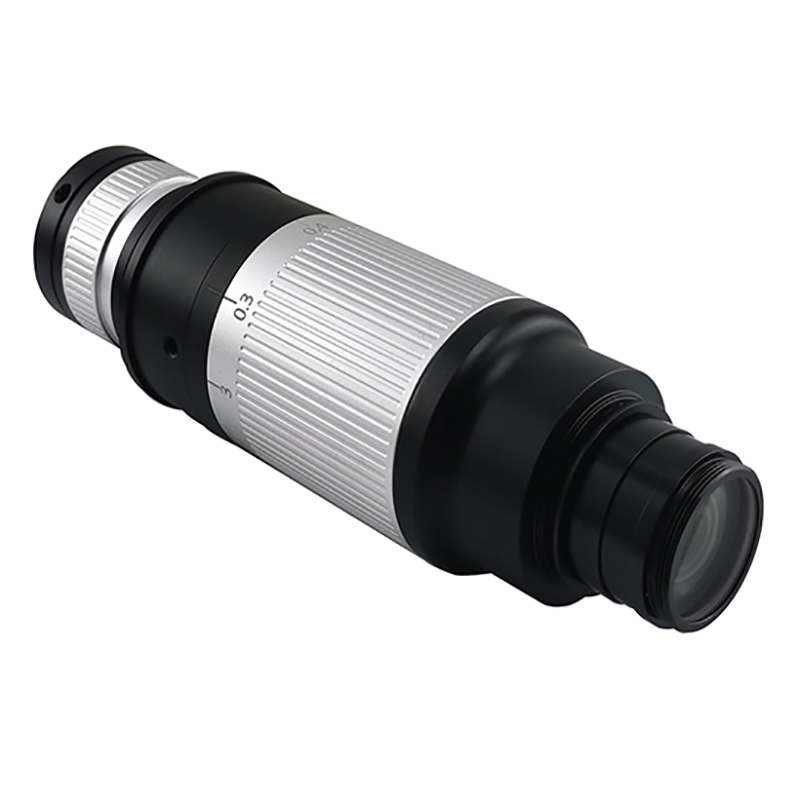
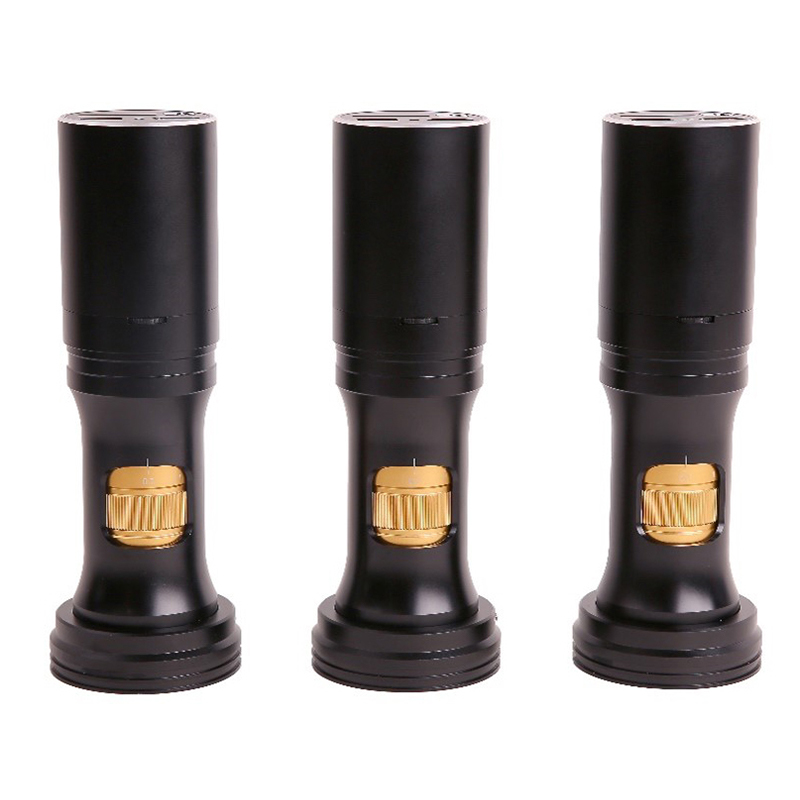
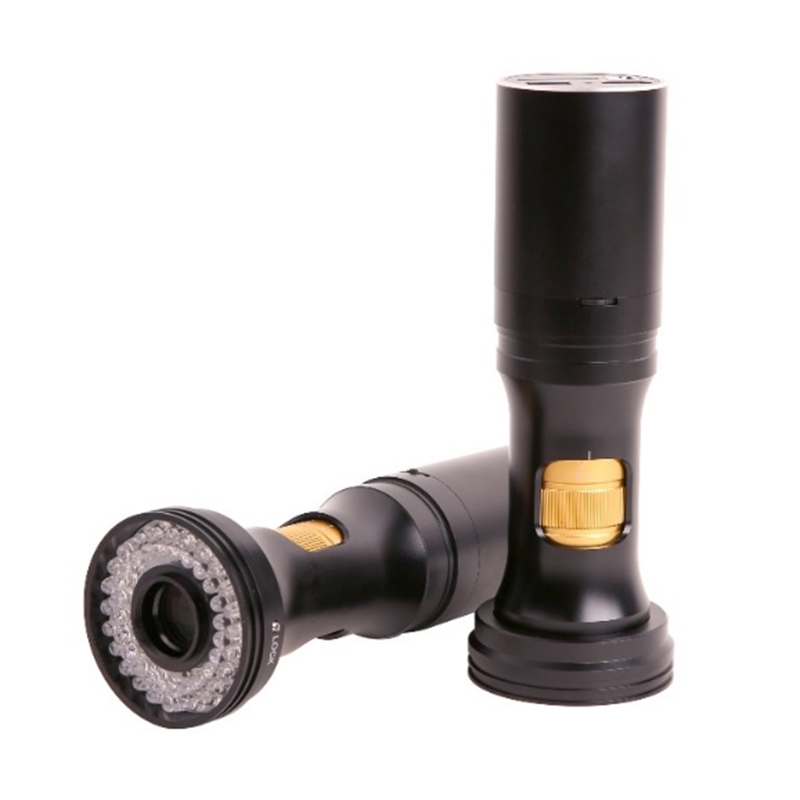
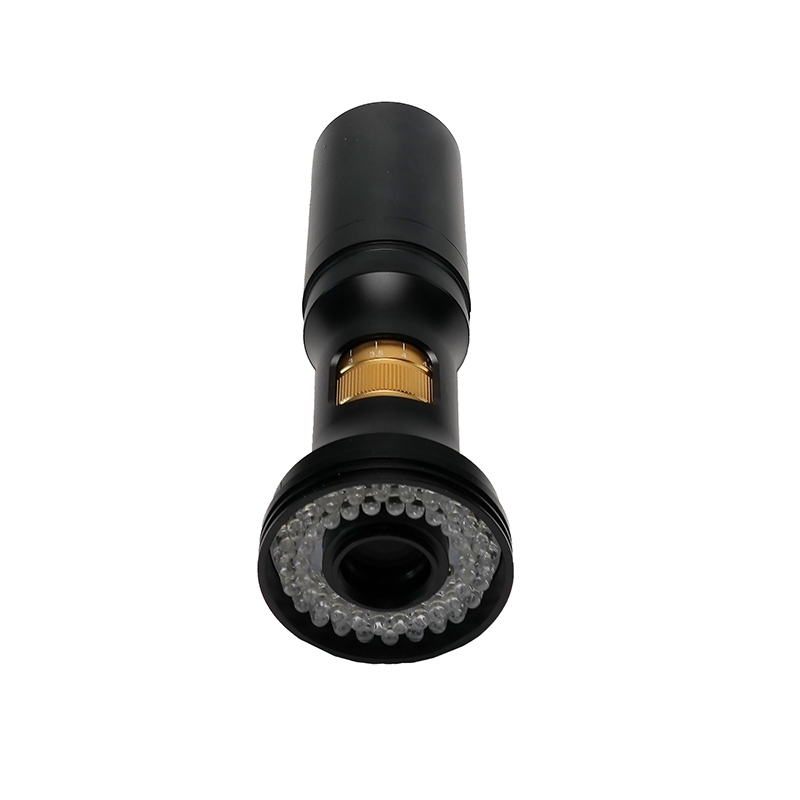
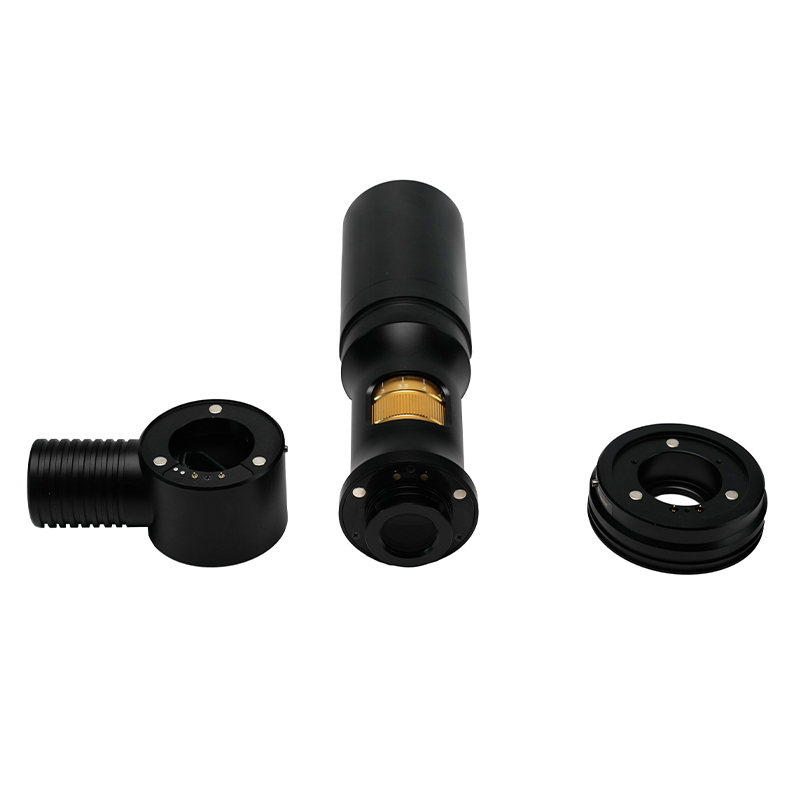
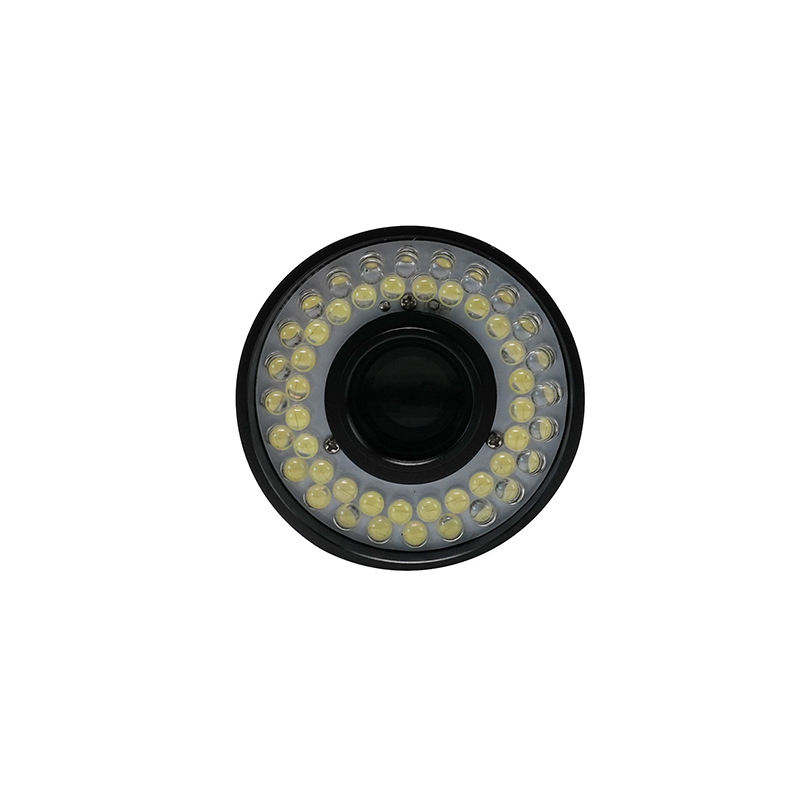
All-in-one zoom digitálny mikroskop série BS-1008D je znázornený nasledovne. Má 8x kontinuálny zoom objektív BS-1008-WXXX-TV050, 1080p HDMI kameru H1080PA a kruhový LED svetelný zdroj.
Modul H1080PA môže priamo dokončiť získavanie videa a obrazu bez počítača a modul kruhového zdroja svetla LED je priamo pripojený k modulu H1080PA cez hlavné telo objektívu s optickým kontinuálnym zoomom bez potreby externého napájania.
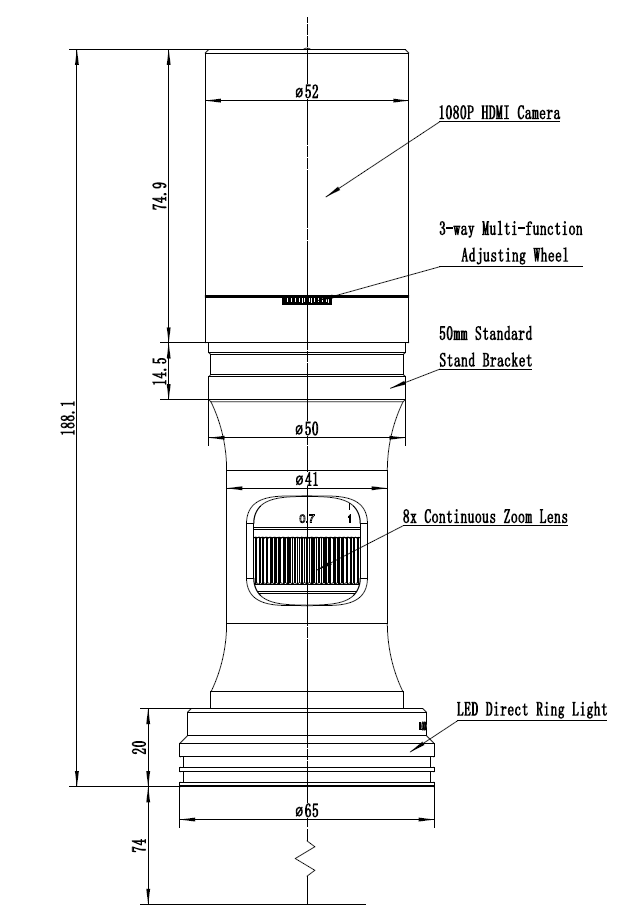
Hlavné telo BS-1008D
Špecifikácia
Hlavné parametre BS-1008D sú nasledovné:
| Optické parametre | |
| Objektív so zoomom | Objektív BS-1008-W100-TV050 so zoomom, rozsah zoomu 0,7X-5,6X |
| Pracovná vzdialenosť | 37,5 mm – 160 mm (určené pomocným objektívom) |
| NA | 0,018-0,092 (s W100, 1x pomocný objektív) |
| Rozlíšenie | 18,6um - 3,65um (s W100, 1x pomocný objektív) |
| Pole | 0,99 mm - 34,28 mm |
| Voliteľný cieľ | 0,50x, 0,75x, 1,00x, 1,50x, 2,00x (voliteľné) |
| Iný voliteľný cieľ | Objektív nekonečného mikroskopu (možno použiť objektív biologického mikroskopu aj objektív metalografického mikroskopu) |
| Rozmery | Rozmer 188 mm x 52 mm |
| Rozhranie konzoly | Štandardne 50 mm |
| Modul digitálneho fotoaparátu HDMI | |
| Kamera HDMI 1080P | H1080PA, integrovaný s objektívom so zoomom |
| Senzor | Sony IMX307(C), 1/2,8" (5,57 x 3,13), veľkosť pixelov 2,9 x 2,9 um |
| G Citlivosť /Tmavý signál/Dynamický rozsah /SNR | 1300 mv s 1/30s/NA/NA/NA |
| FPS/Rozlíšenie | 60@1920*1080 (HDMI) |
| Vystavenie | 0,01 ~ 1000 ms |
| Výstupný režim | HDMI výstup |
| Ukladanie obrázka | Na uloženie zachyteného obrázka alebo videa použite kartu SD |
| softvér | Na ovládanie kamery použite vstavaný softvér XCamView |
| ISP | S výkonným ISP a ďalšími súvisiacimi funkciami spracovania |
| Modul osvetlenia | |
| LED kruhové svetlo | LED priame kruhové svetlo s nastaviteľným jasom (bez napájacieho kábla) (BS-1008DRL-NPC) |
| LED kruhové polarizačné svetlo | LED priame kruhové polarizačné svetlo s nastaviteľným jasom (bez napájacieho kábla), (BS-1008DRPL-NPC) |
| Koaxiálny svetelný modul | LED koaxiálny svetelný modul s nastaviteľným jasom (bez napájacieho kábla), (BS-1008CL_NPC) |
| Napájanie | Integrovaný zdroj napájania, žiadne problémy s navíjaním napájacieho kábla, voľnejšie pozorovanie vzoriek |
| Spôsob inštalácie | Expresná inštalácia typu odsávania druhej úrovne, pohodlná a jednoduchá |
| Ovládanie jasu | Prostredníctvom 3-smerového multifunkčného nastavovacieho kolieska alebo softvérového GUI môže hardvér aj softvér bez problémov synchrónne upravovať intenzitu svetla. |
Optická špecifikácia
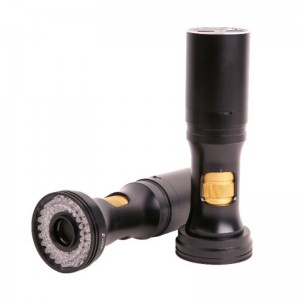
BS-1080D a kruhový LED svetelný zdroj
| Pomocný cieľ | Špecifikácia | Televízny objektív TV050 pre 1/3" snímač | |
| Nízka | Vysoká | ||
| W100, 1,0X (80 mm WD) | PMAG | 0,35X ~ 2,80X | |
| FOV | 17,14 mm | 2,14 mm | |
| NA | 0,018 | 0,092 | |
| W050, 0,5X (160 mm WD) | PMAG | 0,18X ~ 1,40X | |
| FOV | 34,28 mm | 4,28 mm | |
| NA | 0,009 | 0,046 | |
| W075, 0,75X (105 mm WD) | PMAG | 0,26X ~ 2,10X | |
| FOV | 20,81 mm | 2,86 mm | |
| NA | 0,013 | 0,069 | |
| W150, 1,5X (51,5 mm WD) | PMAG | 0,53X ~ 4,20X | |
| FOV | 11,43 mm | 1,43 mm | |
| NA | 0,026 | 0,138 | |
| W200, 2,0X (37,5 mm WD) | PMAG | 0,70X ~ 5,60X | |
| FOV | 8,57 mm | 1,07 mm | |
| NA | 0,035 | 0,182 | |
| Poznámky | Pri použití koaxiálneho osvetlenia môže nízke zväčšenie spôsobiť vinetáciu. Pri použití nekonečna objektívov ako modulu pomocnej šošovky (dostupný adaptér) závisí PMAG, FOV a NA BS-1008 od parametrov objektívov. | ||
WD: Pracovná vzdialenosť;
PMAG: Primárne zväčšenie;
FOV: Zorné pole na strane objektu;
NA: numerická apertúra;
Poznámka: Objektívy s korekciou na nekonečno obmedzujú použiteľný rozsah priblíženia systému kvôli nerovnomernému osvetleniu. Maximálny formát snímača je 2/3".
Dostupné porty na zadnej strane tela fotoaparátu
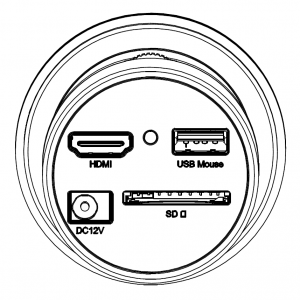
Horný panel BS-1008D
| Rozhranie | Popis funkcie |
| USB myš | Pripojte myš USB pre jednoduchú obsluhu so zabudovaným softvérom XCamView |
| HDMI | Vyhovuje štandardu HDMI 1.4. Video výstup vo formáte 1080P pre štandardný FHD monitor |
| SD | Vyhovuje štandardu SDIO3.0 a je možné vložiť SD kartu na ukladanie videa a obrázkov |
| DC 12V | Pripojenie napájacieho adaptéra (12V/1A) |
| LED | LED indikátor stavu |
Funkcia fotoaparátu BS-1008D H1080PA
Video výstup
| Rozhranie výstupu videa | Popis funkcie |
| Rozhranie HDMI | Vyhovuje štandardu HDMI 1.4; 60fps@1080P |
Snímanie obrázkov a ukladanie videa na SD kartu
| Názov funkcie | Popis funkcie |
| Ukladanie videa | Formát videa: 2M (1920*1080) H264 kódovaný súbor MP4;Snímková frekvencia ukladania videa: 50~60fps (súvisiace s výkonom karty SD); |
| Zachytenie obrazu | 2M (1920*1080) obrázok JPEG na SD karte |
| Úspora merania | Informácie o meraní uložené v inej vrstve s obsahom obrázka; Informácie o meraní sa ukladajú spolu s obsahom obrázka v režime vypálenia. |
Funkcia ISP
| Názov funkcie | Popis funkcie |
| Expozícia / zisk | Automatická / manuálna expozícia |
| Vyváženie bielej | Manuálny / Automatický / Režim ROI |
| Ostrenie | Podporované |
| 3D potlačenie šumu | Podporované |
| Úprava sýtosti | Podporované |
| Úprava kontrastu | Podporované |
| Nastavenie jasu | Podporované |
| Gamma úprava | Podporované |
| 50HZ/60HZ Funkcia proti blikaniu | Podporované |
Funkcia prevádzky obrazu
| Názov funkcie | Popis funkcie |
| Priblížiť/oddialiť | Až 10X |
| Zrkadlo/preklopenie | Podporované |
| Zmraziť | Podporované |
| Krížová čiara | Podporované |
| Prehliadač vstavaných súborov | Podporované |
| Prehrávanie videa | Podporované |
| Funkcia merania | Podporované |
Ďalšie funkcie
| Názov funkcie | Popis funkcie |
| Obnoviť výrobné nastavenia | Podporované |
| Podpora viacerých jazykov | angličtina / zjednodušená čínština / tradičná čínština / kórejčina / thajčina / francúzština / nemčina / japončina / taliančina / ruština |
Postup inštalácie BS-1008D
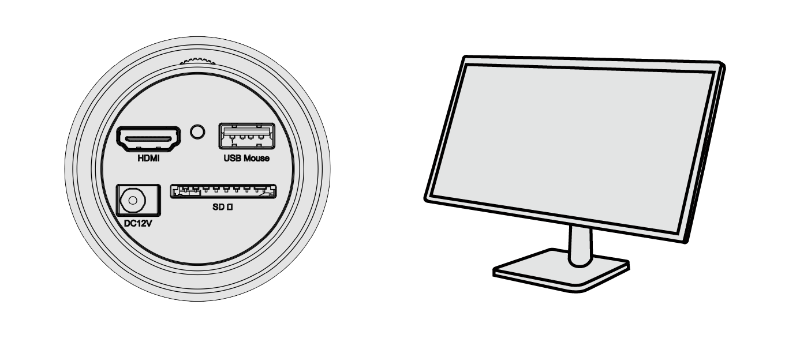
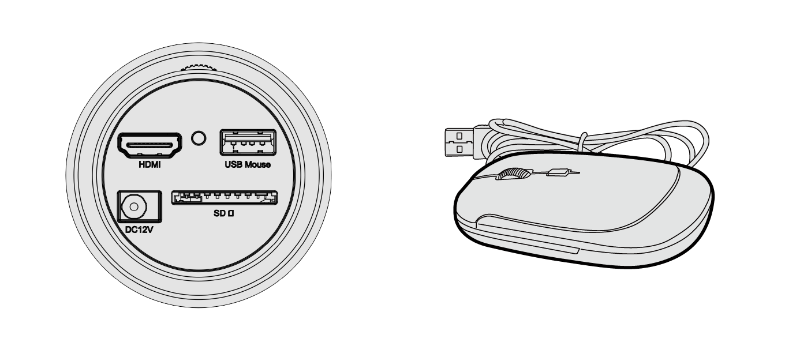
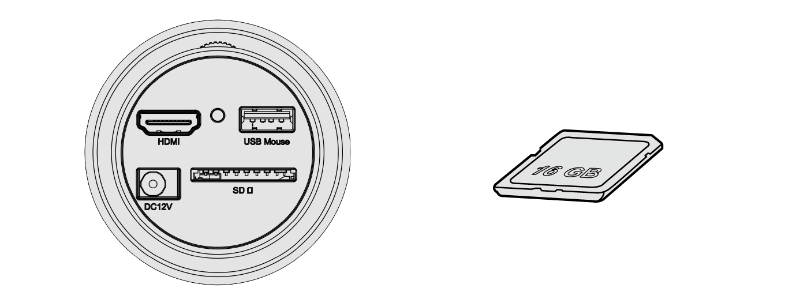
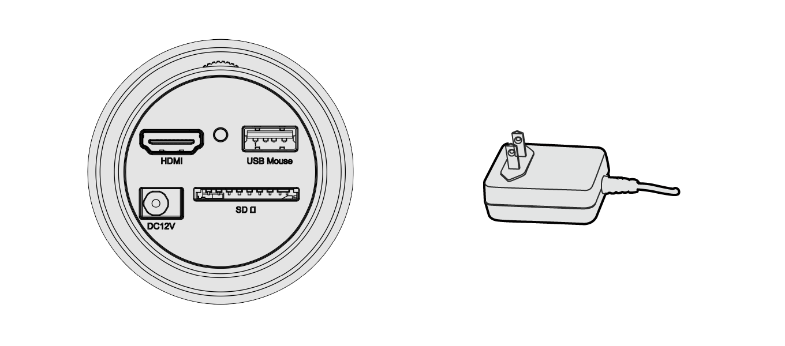
Okrem BS-1008D potrebujete len HDMI monitor, dodávaný HDMI kábel, USB myš, SD kartu a napájací adaptér (12V/1A). Kroky na spustenie BS-1008D sú uvedené nižšie:
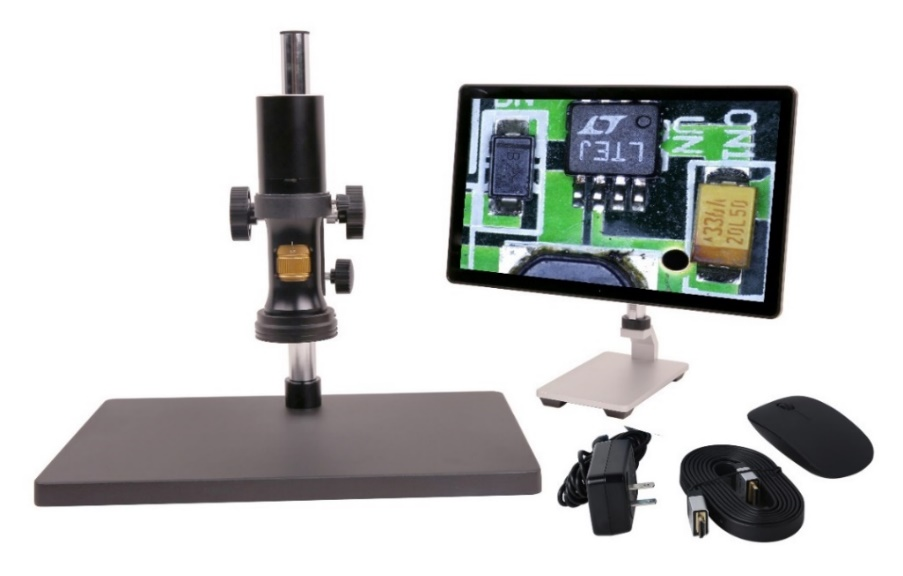
BS-1008D a jeho príslušenstvo
Pripojte fotoaparát k monitoru HDMI pomocou kábla HDMI;
Vložte dodanú USB myš do USB portu fotoaparátu;
Vložte dodanú SD kartu do SD karty fotoaparátu HDMI;
Pripojte kameru k napájaciemu adaptéru (12V/1A) a zapnite ju;
Zapnite monitor a pozrite si video v XCamView softvér. Posuňte myš doľava, hore alebo dole v používateľskom rozhraní XCamView, objaví sa iný ovládací panel alebo používateľské rozhranie a používatelia môžu s myšou pohodlne pracovať.
Informácie o balení BS-1008D
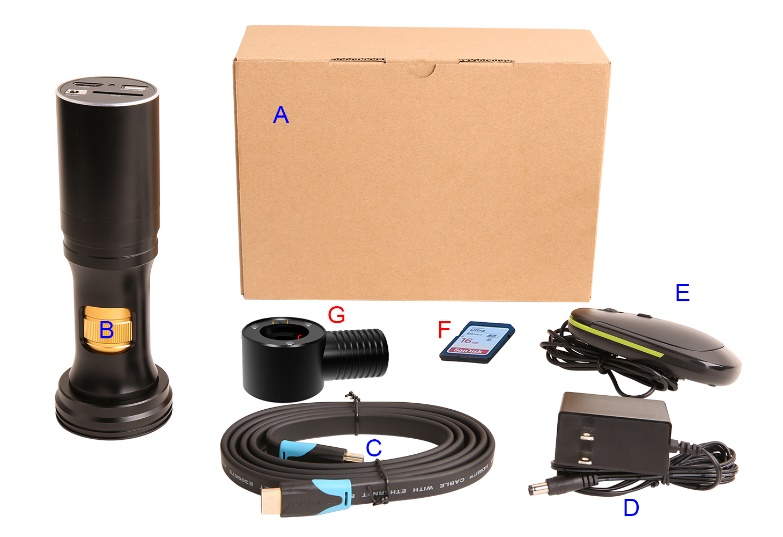
Informácie o balení BS-1008D
| Štandardný baliaci zoznam | ||
| A | Darčeková krabička: D: 17,5 cm Š: 17,5 cm V: 8,5 cm (1 ks, 0,85 kg / krabica) | |
| B | Hlavné telo BS-1008D | |
| C | HDMI kábel | |
| D | Napájací adaptér: Vstup: AC 100~240V 50Hz/60Hz, Výstup: DC 12V 1A | Americká norma: Model: POWER-U-12V1A(MSA-C1000IC12.0-12W-US): Norma UL/CE/FCCEMI: FCC časť 15 podčasť B Norma EMS: EN61000-4-2,3,4,5,6 |
| Európska norma: Model: POWER-E-12V1A(MSA-C10001C12.0-12W-DE): Norma UL/CE/FCCEMI: FCC časť 15 podčasť B Norma EMS: EN61000-4-2,3,4,5,6 | ||
| E | USB myš/USB bezdrôtová myš | |
| Voliteľné príslušenstvo | ||
| F | SD karta (16G) | |
| G | Koaxiálny svetelný modul | |
| H | Ďalšia pomocná šošovka (nie je zobrazená) | |
| I | Druhý svetelný zdroj LED (zobrazený) | |
Stručné predstavenie používateľského rozhrania fotoaparátu BS-1008D a jeho funkcií
Používateľské rozhranie XCamView
Používateľské rozhranie kamery BS-1008D zobrazené na nasledujúcom obrázku obsahuje ovládací panel kamery na ľavej strane okna videa, panel nástrojov merania v hornej časti okna videa a panel nástrojov ovládania fotoaparátu syntézy v spodnej časti okna videa.
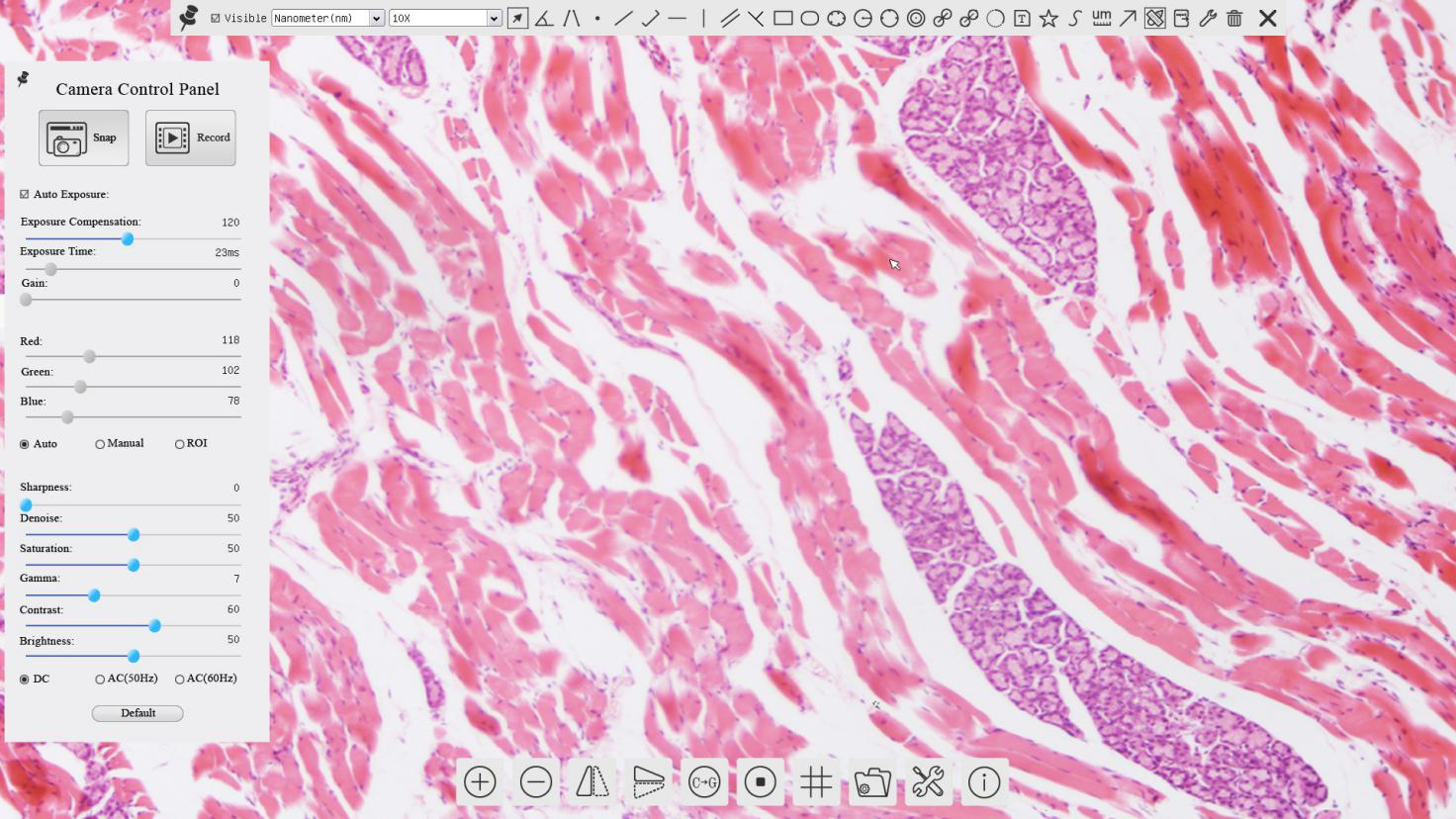
Ovládacie rozhranie kamery BS-1008D
| Poznámky | |
| 1 | Ak chcete zobraziť ovládací panel fotoaparátu, posuňte myš doľava od okna videa. Podrobnosti nájdete v časti 0 |
| 2 | Presuňte kurzor myši do hornej časti okna videa, zobrazí sa panel nástrojov merania pre operácie kalibrácie a merania. Keď používateľ klikne ľavým tlačidlom myši na tlačidlo Float/Fixed na paneli nástrojov merania bude panel nástrojov merania opravený. V tomto prípade sa ovládací panel fotoaparátu nezobrazí automaticky, aj keď používatelia presunú kurzor myši na ľavú stranu okna videa. Iba keď používateľ klikne ľavým tlačidlom myši na na paneli nástrojov merania bude panel nástrojov merania opravený. V tomto prípade sa ovládací panel fotoaparátu nezobrazí automaticky, aj keď používatelia presunú kurzor myši na ľavú stranu okna videa. Iba keď používateľ klikne ľavým tlačidlom myši na na paneli nástrojov merania, aby ste ukončili postup merania, budú môcť vykonávať ďalšie operácie na ovládacom paneli kamery alebo na paneli nástrojov ovládania kamery syntézy. Počas procesu merania, keď je vybraný konkrétny meraný objekt, ovládací panel Object Location & Attributes na paneli nástrojov merania, aby ste ukončili postup merania, budú môcť vykonávať ďalšie operácie na ovládacom paneli kamery alebo na paneli nástrojov ovládania kamery syntézy. Počas procesu merania, keď je vybraný konkrétny meraný objekt, ovládací panel Object Location & Attributes sa zobrazí pre zmenu umiestnenia a vlastností vybraného objektu. Podrobnosti nájdete v časti 7.3 sa zobrazí pre zmenu umiestnenia a vlastností vybraného objektu. Podrobnosti nájdete v časti 7.3 |
| 3 | Keď používatelia presunú kurzor myši do spodnej časti okna videa, automaticky sa zobrazí panel nástrojov Synthesis Camera Control Toolbar. . Podrobnosti nájdete v časti 0. . Podrobnosti nájdete v časti 0. |
Ovládací panel fotoaparátu na ľavej strane okna videa
Ovládací panel kamery ovláda kameru tak, aby sa dosiahla najlepšia kvalita videa alebo obrazu podľa konkrétnych aplikácií; Zobrazí sa automaticky, keď sa kurzor myši presunie na ľavú stranu okna videa. Kliknutie ľavým tlačidlom myši tlačidlo na dosiahnutie prepínača Display/Auto Hide na ovládacom paneli fotoaparátu.
| Ovládací panel fotoaparátu | Funkcia | Popis funkcie |
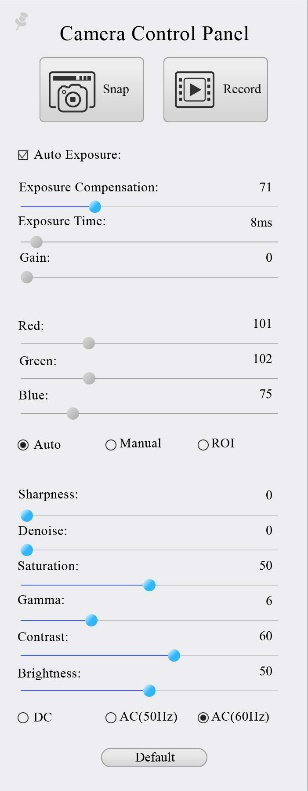 | Snap | Nasnímajte obrázok a uložte ho na SD kartu |
| Záznam | Nahrajte video a uložte ho na SD kartu | |
| Automatická expozícia | Keď je začiarknuté políčko Automatická expozícia, systém automaticky upraví čas expozície a zisk podľa hodnoty kompenzácie expozície | |
| Kompenzácia expozície | Dostupné, keď je začiarknuté políčko Automatická expozícia. Posunutím doľava alebo doprava upravte kompenzáciu expozície podľa aktuálneho jasu videa, aby ste dosiahli správnu hodnotu jasu | |
| Doba vystavenia | Dostupné, keď nie je začiarknuté políčko Automatická expozícia. Posunutím doľava alebo doprava znížite alebo zvýšite expozičný čas a upravíte jas videa | |
| Získať | Upravte Gain na zníženie alebo zvýšenie jasu videa. Hluk sa podľa toho zníži alebo zvýši | |
| Červená | Posunutím doľava alebo doprava znížite alebo zvýšite podiel červenej v RGB na videu | |
| Zelená | Posunutím doľava alebo doprava znížite alebo zvýšite podiel zelenej v RGB na videu | |
| Modrá | Posunutím doľava alebo doprava znížite alebo zvýšite podiel modrej v RGB na videu | |
| Automatické vyváženie bielej | Úprava vyváženia bielej podľa videa nepretržite | |
| Manuálne vyváženie bielej | Upravte položku Červená alebo Modrá, aby ste nastavili vyváženie bielej vo videu. | |
| ROI vyváženie bielej | Vyváženie bielej je možné upraviť, keď sa oblasť oblasti záujmu zmení podľa obsahu v rámci oblasti oblasti záujmu. | |
| Ostrosť | Upravte úroveň ostrosti videa | |
| Odhlučniť | Posunutím doľava alebo doprava zrušíte šum vo videu | |
| Sýtosť | Upravte úroveň sýtosti videa | |
| Gamma | Upravte úroveň Gamma videa. Posunutím doprava zvýšite hodnotu gama a posunutím doľava znížite hodnotu gama. | |
| Kontrast | Upravte úroveň kontrastu videa. Posunutím doprava zvýšite kontrast a posunutím doľava znížite kontrast. | |
| DC | Pri jednosmernom osvetlení nebude dochádzať k kolísaniu svetelného zdroja, takže nie je potrebné kompenzovať blikanie svetla | |
| AC (50 Hz) | Skontrolujte AC (50 Hz), aby ste eliminovali blikanie spôsobené 50 Hz svetelným zdrojom | |
| AC (60 Hz) | Skontrolujte AC (60 Hz), aby ste eliminovali blikanie spôsobené 60 Hz svetelným zdrojom | |
| Predvolené | Obnovte všetky nastavenia v ovládacom paneli fotoaparátu na predvolené hodnoty |
Panel s nástrojmi merania v hornej časti okna videa
Keď presuniete kurzor myši na ľubovoľné miesto v blízkosti horného okraja okna videa, zobrazí sa panel nástrojov merania. Tu je predstavenie rôznych funkcií na paneli s nástrojmi merania:

Panel s nástrojmi merania v hornej časti okna videa
| Ikona | Funkcia |
 | Prepínač Float/ Fix na paneli nástrojov merania |
 | Zobraziť / skryť objekty merania |
 | Vyberte požadovanú mernú jednotku |
 | Zvoľte Zväčšenie pre meranie po kalibrácii |
 | Výber objektu |
 | Uhol |
 | 4-bodový uhol |
 | Bod |
 | Svojvoľná línia |
 | Čiara 3 bodov |
 | Vodorovná čiara |
 | Vertikálna čiara |
 | 3 body zvislá čiara |
 | Paralelné |
 | Obdĺžnik |
 | Elipsa |
 | 5-bodová elipsa |
 | Kruh |
 | Kruh 3 bodov |
 | Anulus |
 | Dva kruhy a ich stredová vzdialenosť |
 | 3 body Dva kruhy a ich stredová vzdialenosť |
 | Arc |
 | Text |
 | Polygón |
 | Krivka |
 | Mierka |
 | Šípka |
 | Vykonajte kalibráciu, aby ste určili zodpovedajúci vzťah medzi zväčšením a rozlíšením, čím sa vytvorí zodpovedajúci vzťah medzi jednotkou merania a veľkosťou pixelov snímača. Kalibráciu je potrebné vykonať pomocou mikrometra. Podrobné kroky na vykonanie kalibrácie nájdete v príručke pomocníka ToupView. |
 | Exportujte informácie o meraní do súboru CSV (*.csv) |
 | Nastavenie merania |
 | Odstráňte všetky objekty merania |
 | Ukončite režim merania |
| | Keď meranie skončí, kliknite ľavým tlačidlom myši na jeden meraný objekt a zobrazí sa ovládací panel Umiestnenie a vlastnosti objektu. Používateľ mohol presúvať objekt ťahaním objektu myšou. Ale presnejší pohyb by sa dal robiť pomocou ovládacej lišty. Ikony na ovládacom paneli znamenajú Posunúť doľava, Posunúť doprava, Posunúť nahor, Posunúť nadol, Úprava farieb a Vymazať. |
Poznámka:
1) Keď používateľ klikne ľavým tlačidlom myši na tlačidlo Zobraziť/Skryť na paneli nástrojov merania bude panel nástrojov merania opravený. V tomto prípade sa ovládací panel fotoaparátu nevysunie automaticky, aj keď presuniete kurzor myši na ľavý okraj okna videa. Iba keď používateľ klikne ľavým tlačidlom myši nana paneli nástrojov merania, aby ste opustili režim merania, budú môcť vykonávať ďalšie operácie pomocou ovládacieho panela fotoaparátu alebo panela nástrojov ovládania fotoaparátu syntézy.
2) Keď sa počas procesu merania vyberie konkrétny objekt merania, ovládací panel Umiestnenie a atribúty objektusa zobrazí pre zmenu umiestnenia objektu a vlastností vybratých objektov.
Ikony a funkcie panela nástrojov Synthesis Camera Control v spodnej časti okna videa

| Ikona | Funkcia | Ikona | Funkcia |
 | Priblíženie v okne videa |  | Oddialenie okna videa |
 | Horizontálne preklopenie |  | Vertikálne preklopenie |
 | Farba/sivá |  | Zmrazenie videa |
 | Zobraziť krížovú čiaru |  | Prehliadajte obrázky a videá na SD karte |
  | Nastavenia |  | Skontrolujte verziu XCamView |
Thenastavenie je relatívne zložitejšie ako ostatné funkcie. Tu je viac informácií o tom:
Nastavenie > Meranie
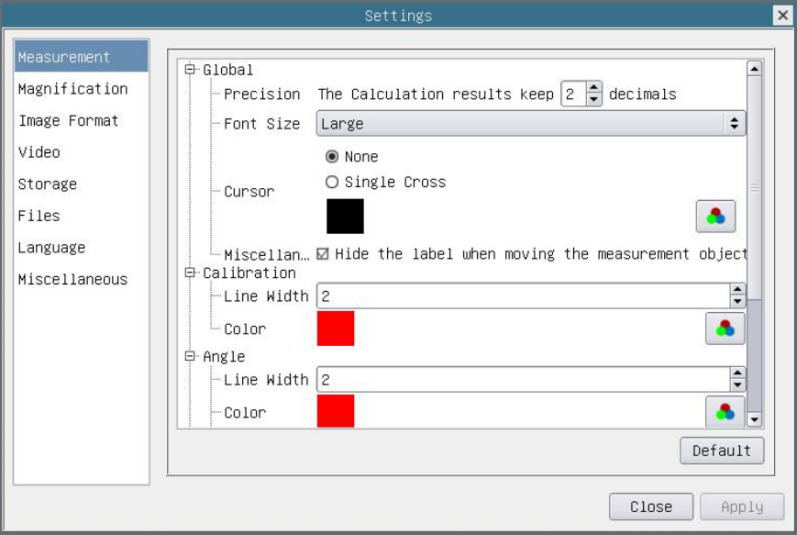
Nastavenie merania
| globálne | Presnosť | Používa sa na nastavenie počtu číslic za desatinnou čiarkou výsledku merania |
| Kalibrácia | Šírka čiary | Používa sa na definovanie šírky čiar pre kalibráciu; |
| Farba | Používa sa na definovanie farby čiar pre kalibráciu; | |
| EndPoint | Typ: Používa sa na definovanie tvaru koncových bodov čiar na kalibráciu: Null znamená žiadne koncové body, obdĺžnik znamená obdĺžnikový typ koncových bodov. Uľahčuje to zarovnanie; | |
| Bod, Uhol, Čiara, Horizontálna Čiara, Vertikálna Čiara, Obdĺžnik, Kruh, Elipsa, Anulus, Dva Kruhy, Mnohouholník, Krivka | ||
| Kliknutím ľavým tlačidlom myši na príkaz Measurement uvedeným vyššie sa rozbalia príslušné nastavenia atribútov na nastavenie jednotlivých vlastností objektov merania. | ||
Nastavenie>Zväčšenie
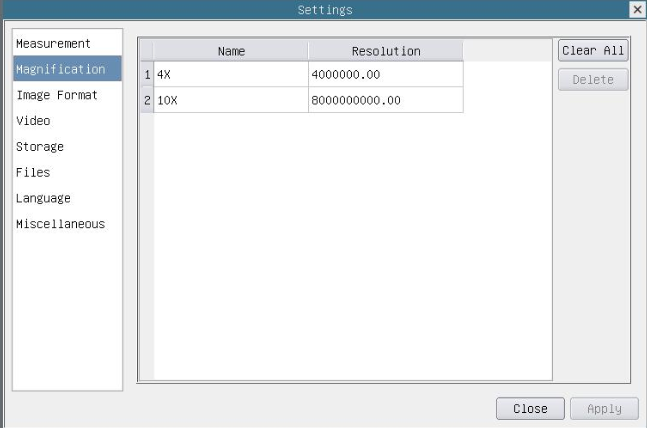
Komplexná stránka s nastaveniami kalibrácie zväčšenia
| Meno | Názov zväčšenia, zvyčajne zväčšenie objektívu mikroskopu, sa používa ako názov zväčšenia pri kalibrácii, ako napríklad 4X, 10X, 100X atď. Okrem toho je možné do názvu zväčšenia pridať aj iné užívateľom definované informácie, napríklad model mikroskopu, meno operátora atď. |
| Rozlíšenie | Pixely na meter. Obrazové zariadenia ako mikroskopy majú vysokú hodnotu rozlíšenia; |
| Vymazať všetko | Kliknutím na tlačidlo Clear All vymažete kalibrované zväčšenia; |
| Odstrániť | Kliknutím na tlačidlo Odstrániť odstránite vybraté zväčšenie; |
Nastavenia>Formát obrázka
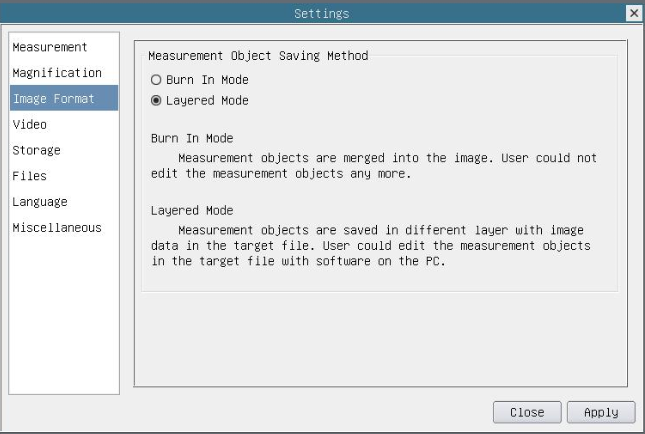
Stránka s komplexnými nastaveniami formátu obrazu
| Metóda uloženia objektu merania | Burn in Mode: Merané objekty sa zlúčia do aktuálneho obrázka. Používateľ už nemohol upravovať objekty merania. Tento režim nie je reverzibilný. Vrstvený režim: Merané objekty sú uložené v inej vrstve s aktuálnymi obrazovými dátami v cieľovom súbore. Užívateľ môže upravovať merané objekty v cieľovom súbore pomocou nejakého softvéru na PC. Tento režim je reverzibilný. |
Nastavenia>Video
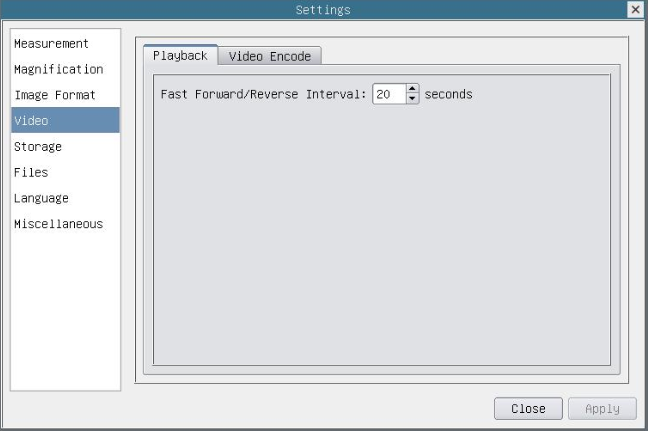
Komplexné nastavenie stránky s nastaveniami videa-prehrávanie
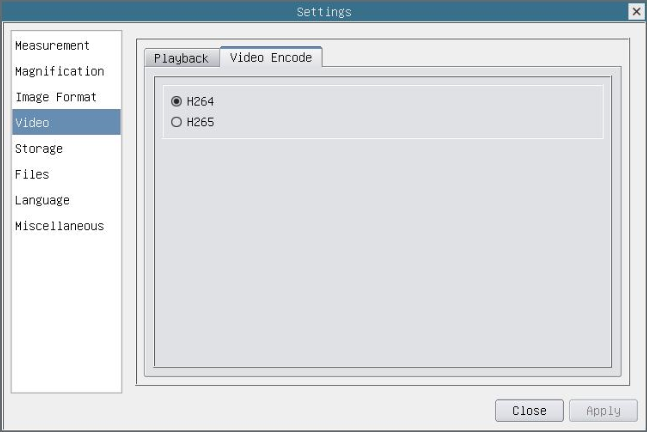
Komplexné nastavenie stránky nastavení videa-kódovanie videa
| Rýchly interval vpred/vzad | Časový interval prehrávania video súborov. |
| Kódovanie videa | H264: Formát kódovania video súborov je formát H264. H265: Formát kódovania video súborov je formát H265. |
Nastavenie>Ukladací priestor
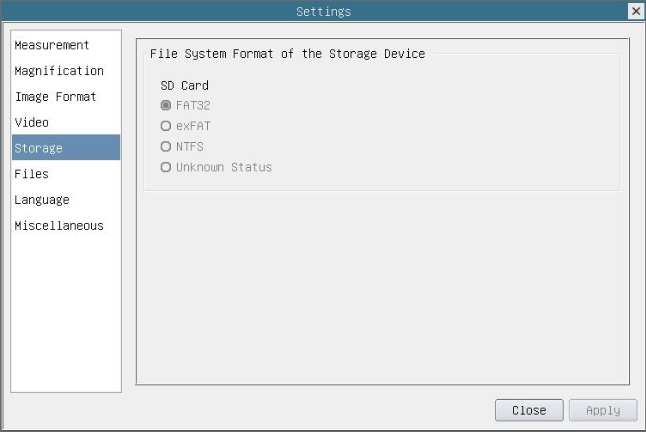
Komplexné nastavenie stránky nastavenia SD karty
| Úložné zariadenie | SD karta: SD karta je podporovaná iba ako úložné zariadenie. |
| Formát súborového systému úložného zariadenia | Uveďte formát systému súborov aktuálneho úložného zariadenia FAT32: Systém súborov na SD karte je FAT32. Maximálna veľkosť video súboru jedného súboru je 4 G bajtov; exFAT: Systém súborov na SD karte je exFAT. Maximálna veľkosť video súboru jedného súboru je 4 G bajtov; NTFS: Systém súborov na SD karte je NTFS. Maximálna veľkosť video súboru jedného súboru je 4 G bajtov. Použite PC na formátovanie SD kariet a prepínajte medzi FAT32, exFAT a NTFS. Neznámy stav: SD karta nebola zistená alebo systém súborov nebol identifikovaný; |
Nastavenie>Súbory
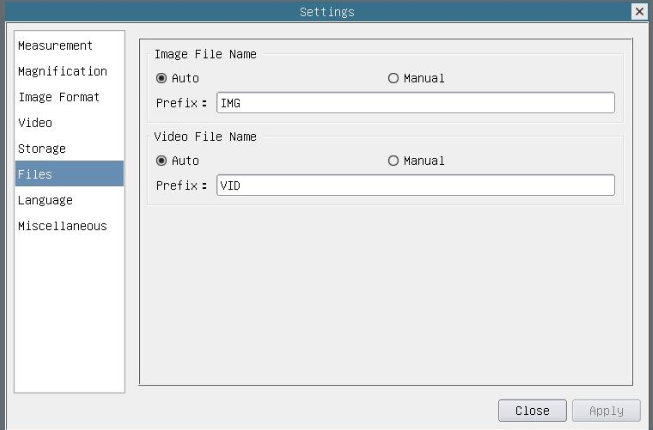
Komplexné nastavenie stránky nastavenia súborov
| Názov súboru obrázka | Auto: Obrazové súbory sa automaticky uložia so zadanou predponou. Manual: Používatelia musia pred uložením obrázka zadať názov súboru. |
| Názov súboru videa | Auto: Video súbor sa automaticky uloží so zadanou predponou. Manual: Používatelia musia pred nahrávaním videa zadať názov súboru videa. |
| Poznámka: | Maximálna veľkosť súboru videa je 4 G bajtov. Počas procesu sa môže automaticky vygenerovať viacero videosúborov dlhé nahrávanie videa. |
Nastavenie>Jazyk
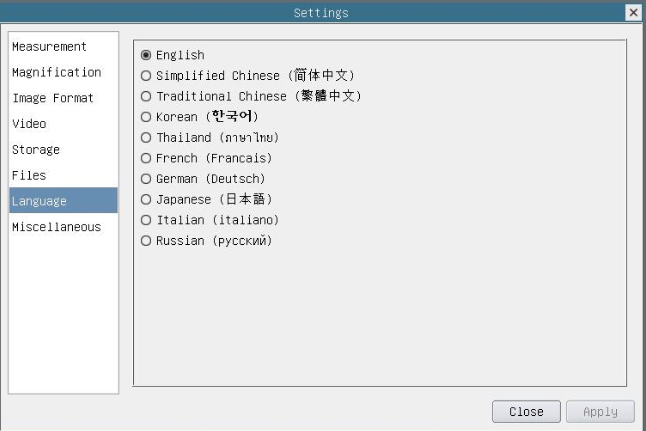
Komplexné nastavenie stránky nastavenia výberu jazyka
| angličtina | Nastavte jazyk celého softvéru na angličtinu; |
| Zjednodušená čínština | Nastavte jazyk celého softvéru do zjednodušenej čínštiny; |
| Tradičná čínština | Nastavte jazyk celého softvéru na tradičnú čínštinu; |
| kórejský | Nastavte jazyk celého softvéru na kórejčinu; |
| Thajsko | Nastavte jazyk celého softvéru do Thajska; |
| francúzsky | Nastavte jazyk celého softvéru na francúzštinu |
| nemecký | Nastavte jazyk celého softvéru na nemčinu |
| japončina | Nastavte jazyk celého softvéru na japončinu |
| taliansky | Nastavte jazyk celého softvéru na taliančinu |
| ruský | Nastavte jazyk celého softvéru do ruštiny |
Nastavenie>Rôzne
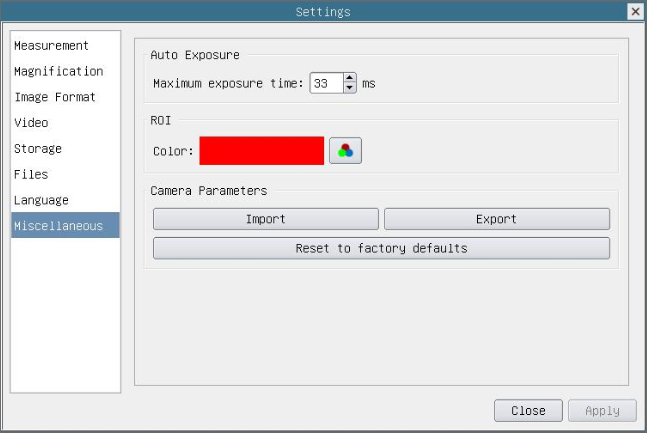
Komplexná stránka s rôznymi nastaveniami
| Automatická expozícia | Je možné špecifikovať maximálny čas expozície počas procesu automatickej expozície. Nastavenie tejto položky na nižšiu hodnotu môže zaručiť rýchlejšiu snímkovú frekvenciu počas automatickej expozície. |
| Farba návratnosti investícií | Výber farby čiary obdĺžnika oblasti záujmu |
| Import parametrov fotoaparátu | Importujte parametre kamery z karty SD, aby ste mohli použiť predtým exportované parametre kamery |
| Export parametrov fotoaparátu | Exportujte parametre kamery na kartu SD, aby ste mohli použiť predtým exportované parametre kamery |
| Obnovte predvolené výrobné nastavenia | Obnovte parametre fotoaparátu do stavu z výroby; |
Ukážkové obrázky
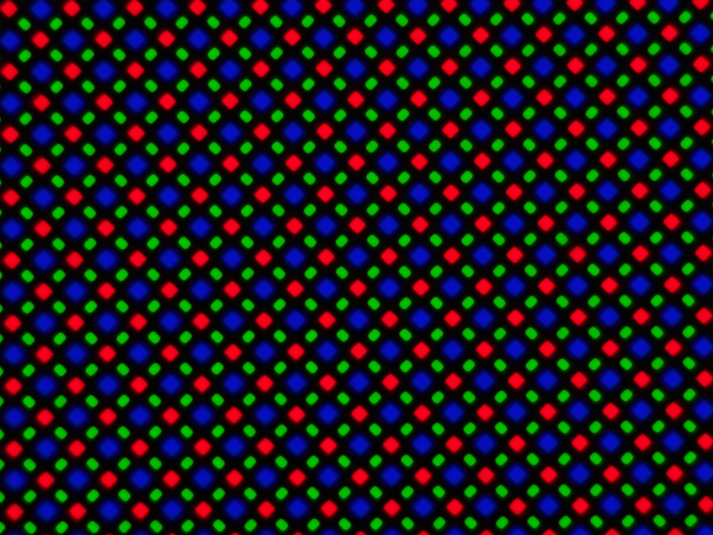
Pole pixelov LCD zachytené pomocou BS-1008D
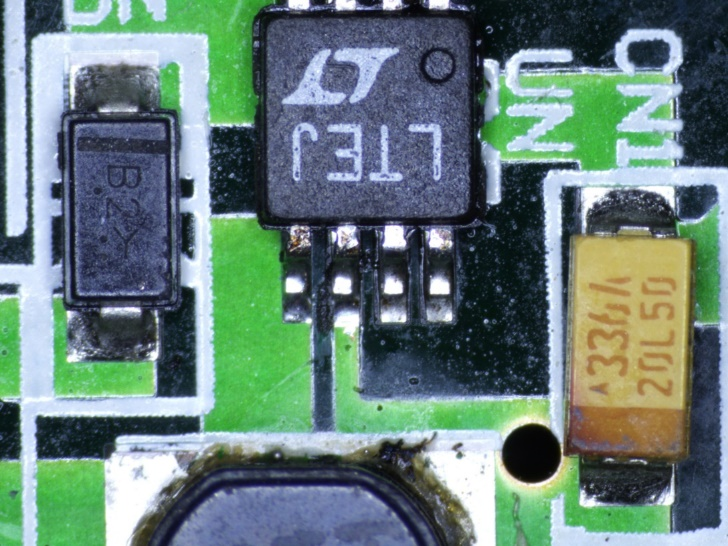
Doska plošných spojov zachytená pomocou BS-1008D
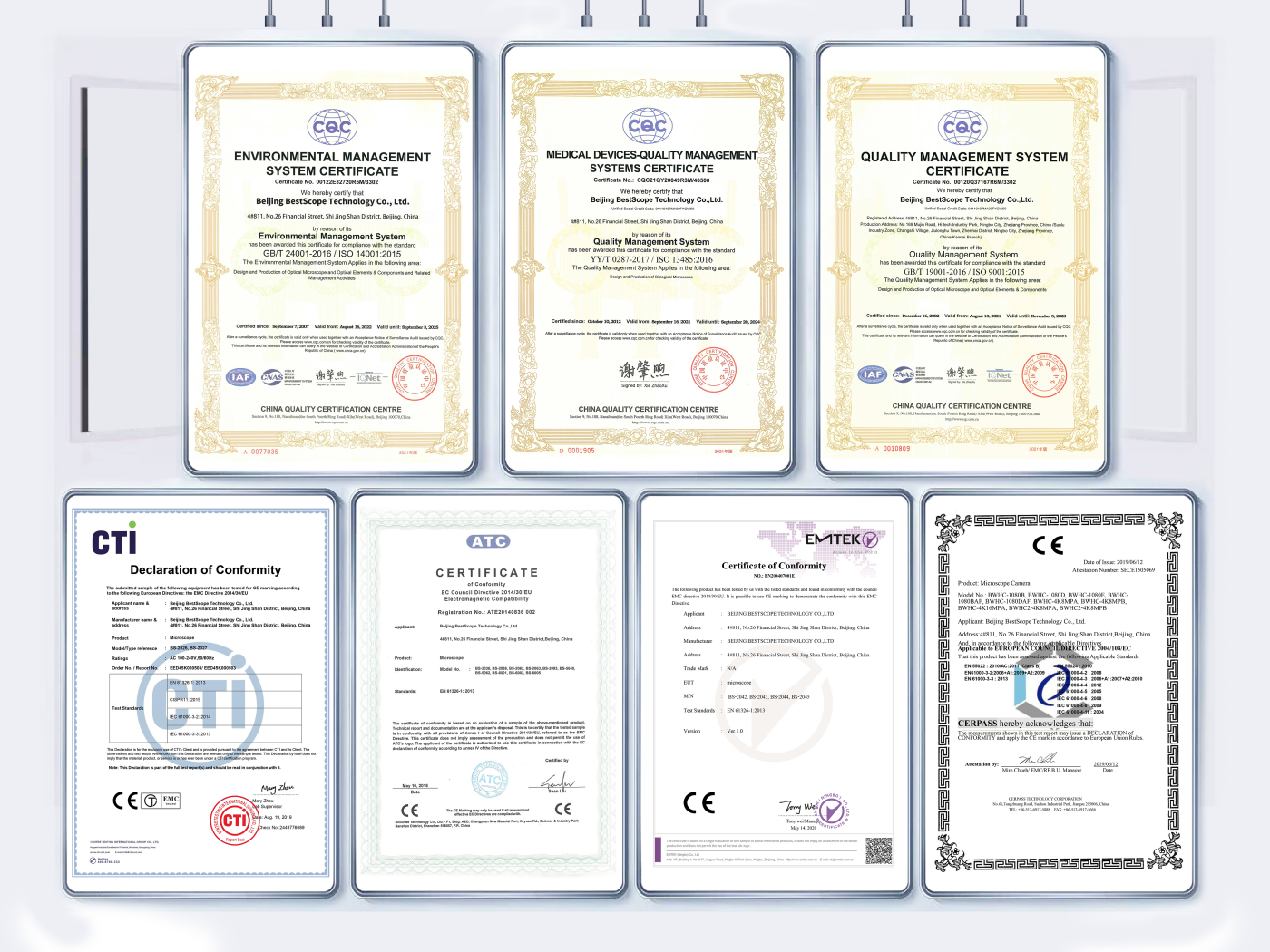
Certifikát
Logistika